
Ecosia-Suche über Einstellungen anpassen
Ecosia bietet eine Reihe von Einstellungen an, die dir helfen können, dein Sucherlebnis zu verbessern. Dieser Artikel erklärt die Ecosia-Sucheinstellungen, die du auf der Ecosia-Website ändern kannst. Er deckt Folgendes nicht ab:
- die eigenen Einstellungen deines Browsers (Cookies, Standardsuchmaschine usw.) oder
- Einstellungen in den mobilen Ecosia-Apps
Hinweis: Deine Ecosia-Sucheinstellungen werden mithilfe von Cookies in deinem Browser gespeichert. Sie werden nicht zwischen Geräten oder Browsern synchronisiert, selbst wenn du in einem Ecosia-Konto angemeldet bist.
In diesem Artikel:
- Ecosia-Sucheinstellungen finden
- Anpassungen der Ecosia-Sucheinstellungen
- Suchregion
- Website-Sprache
- Bevorzugter Suchanbieter
- Sichere Suche
- KI-freies Suchen
- Overviews
- Design (Theme)
- Neuer Tab
- Automatische Vorschläge
- Benachrichtigungen
- Speichern der Ecosia-Sucheinstellungen
- Warum manche Einstellungen möglicherweise nicht erscheinen
Wie finde ich die Einstellungen der Ecosia-Suche?
Am Desktop
- Gehe auf .
- Klicke auf das Profil-Icon oben rechts auf der Ecosia-Startseite.

Mobil (Browser)
- Öffne deinen mobilen Browser und gehe auf .
- Klicke auf das Profil-Icon. Wähle Einstellungen aus dem Dropdown-Menü aus.
Hinweis für die mobile Ecosia-App
Einige Einstellungen in diesem Artikel sehen möglicherweise anders aus oder werden direkt von deinem Gerät gesteuert (zum Beispiel Sprache und Design). App-spezifische Einstellungen werden in separaten Hilfe-Artikeln behandelt.
Anpassungen der Ecosia-Sucheinstellungen
Sobald du die Einstellungen unter ecosia.org/settings öffnest, siehst du verschiedene Optionen, die du anpassen kannst.
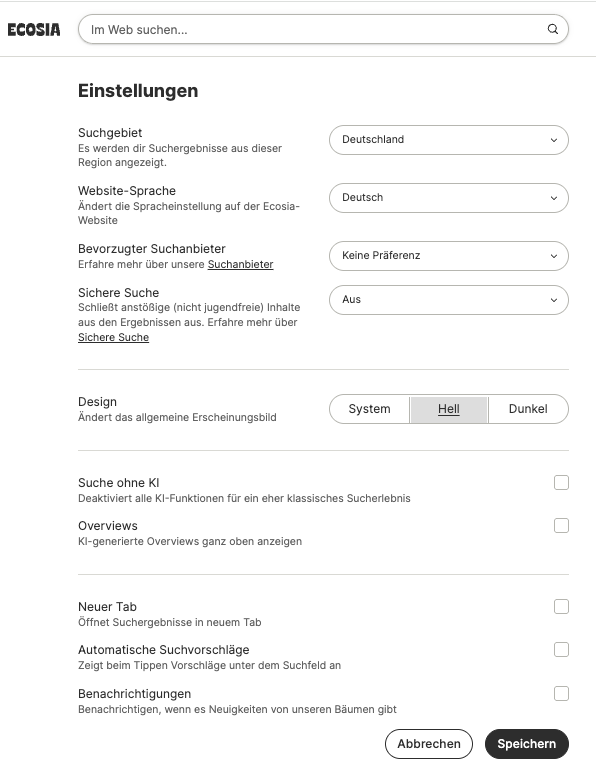
Suchregion
Die Einstellung „Suchregion“ ändert die Region, aus der deine Suchergebnisse stammen. Dies hilft dir, Ergebnisse zu erhalten, die für ein bestimmtes Land oder eine bestimmte Region relevanter sind. Wir empfehlen, Folgendes zu wählen:
- die Region, in der du dich gerade befindest, oder
- die Region, für die du Ergebnisse wünschst (zum Beispiel dort, wo ein Dienst tätig ist).
Ecosias Liste der Regionen basiert auf dem, was unsere Suchpartner bereitstellen, daher kann die Auswahl begrenzt sein. Das Ändern der Suchregion ändert nicht automatisch die Sprache der Ecosia-Website. Dies wird über die Einstellung „Website-Sprache“ gesteuert.
Website-Sprache
Die Einstellung „Website-Sprache“ ändert die Sprache der Benutzeroberfläche von Ecosia (Menüs, Schaltflächen, Meldungen). Sie steuert die Sprache der Ecosia-Website, nicht unbedingt die Sprache deiner Suchergebnisse. Suchergebnisse werden hauptsächlich von deiner Suchregion und den Sprachen der im Web verfügbaren Websites beeinflusst.
Hinweis für die mobilen Ecosia-App
Die Sprache der Ecosia-App wird durch die Spracheinstellungen deines Geräts bestimmt.
Bevorzugter Suchanbieter
Ecosia ist eine Suchmaschine mit mehreren Anbietern. Je nach Region und Konfiguration kannst du eventuell einen bevorzugten Suchanbieter auswählen. Du kannst einen Anbieter erst auswählen, nachdem du deine Cookie-Präferenzen festgelegt hast. Die dir zur Verfügung stehenden Anbieter hängen ab von:
- deiner Region/deinem Markt
- deinem Gerät und Browser
- lokalen Partnerschaften und Vorschriften
Wenn mehrere Anbieter verfügbar sind, erscheint in deinen Ecosia-Einstellungen die Option Bevorzugter Suchanbieter.
Wenn es für deine Region nur eine Option gibt, wird diese Einstellung nicht angezeigt. Wenn du die Anbieter-Auswahl nicht siehst, bieten wir in deiner Region derzeit nicht mehrere Anbieter an; du nutzt automatisch den Standardsuchanbieter für deine Region.
Weitere Details dazu, wie Suchanbieter und Suchergebnisse auf Ecosia funktionieren, findest du in unserem Artikel über Suchanbieter.
Sichere Suche
Die sichere Suche hilft dabei, jugendgefährdende oder explizite Inhalte aus deinen Suchergebnissen zu filtern. In den Einstellungen von Ecosia kannst sie wie folgt einstellen:
- Aus
- Moderat
- Strikt
Eine Anpassung ist nicht in allen Ländern verfügbar. Wenn die Option Safe Search in deinen Einstellungen nicht sichtbar ist, ist Safe Search in deiner Region automatisch auf „Strikt“ eingestellt und kann nicht geändert werden.
KI-freies Suchen
Was es tut
Wenn das KI-freie Suchen aktiviert ist, haben Sie ein traditionelleres Sucherlebnis.
- KI-Übersichten sind deaktiviert
- KI-Chat wurde aus der Navigation und dem Autocomplete-Dropdown entfernt
- KI-gestützte automatisierte Routings sind deaktiviert
- Das traditionelle Suchfeld ersetzt das Omnibox
Overviews
AI Overviews zeigen KI-generierte Zusammenfassungen an und heben nützliche Informationen bei bestimmten Suchanfragen oberhalb deiner Suchergebnisse hervor. Sie erscheinen nur, wenn unsere Systeme erkennen, dass eine Übersicht für deine Suche wahrscheinlich hilfreich und zuverlässig ist.
- AI Overviews erscheinen nicht bei jeder Suche.
- Du siehst die Einstellung für AI Overviews nur, wenn diese Funktion für deine gewählte Region und deinen Suchanbieter verfügbar ist.
Für weitere Informationen darüber, wie die KI-Funktionen von Ecosia funktionieren, einschließlich Umweltauswirkungen und Datenschutz, besuche bitte Generative KI auf Ecosia.
Design
Ecosia unterstützt sowohl den hellen als auch den dunklen Modus. Standardmäßig folgt Ecosia deinem Browser- oder System-Design. Du kannst dies in deinen Ecosia-Einstellungen überschreiben und wählen:
- Heller Modus
- oder
- Dunkler Modus
Hinweis für die mobile Ecosia-App
Das Design der Ecosia-App folgt normalerweise den Design-Einstellungen deines Geräts. Je nach Plattform kannst du dies in deinen Geräte- und/oder App-Einstellungen anpassen.
Neuer Tab
Wenn du die Option „Neuer Tab“ aktivierst:
- Suchen, die du in die Adressleiste deines Browsers eingibst, werden in einem neuen Tab geöffnet, anstatt den aktuellen Tab zu verwenden.
Wenn du möchtest, dass Suchanfragen im selben Tab bleiben, kannst du diese Option ausschalten.
Automatische Suchvorschläge
Wenn du „Automatische Vorschläge“ aktivierst:
- Ecosia zeigt dir während des Tippens in der Suchleiste vorgeschlagene Suchanfragen an (zum Beispiel beliebte Suchen oder Vervollständigungen dessen, was du gerade tippst).
Wenn du dies als ablenkend empfindest oder eine schlichtere Suchleiste bevorzugst, kannst du die automatischen Vorschläge ausschalten.
Benachrichtigungen
Wenn du Benachrichtigungen aktivierst:
- Ecosia kann dir Benachrichtigungen über unsere Baumpflanzprojekte senden, wie zum Beispiel Meilensteine oder Updates zu Pflanzungen.
Die Art und Weise, wie Benachrichtigungen erscheinen, kann von deinem Browser abhängen und davon, ob du ein Ecosia-Konto verwendest. Sie können beispielsweise als Browser-Benachrichtigungen oder als Nachrichten innerhalb des Produkts angezeigt werden.
Speichern der Ecosia-Sucheinstellungen
Ecosia speichert deine Einstellungen in einem Cookie in deinem Browser. Wenn dein Browser so eingestellt ist, dass er Cookies blockiert oder löscht (zum Beispiel beim Schließen des Browsers), können sich deine Ecosia-Einstellungen jedes Mal zurücksetzen. Um deine Einstellungen beizubehalten, stelle sicher, dass dein Browser Cookies von ecosia.org zulässt.
- Verwalte deine Cookies in Chrome
- Verwalte deine Cookies in Edge
- Verwalte deine Cookies in Firefox
- Verwalte deine Cookies in Safari
- Verwalte deine Cookies in Brave
- Verwalte deine Cookies in Vivaldi
Falls dein Browser oben nicht aufgeführt ist, kannst du im Allgemeinen diesen Schritten folgen:
- Öffne deine Browser-Einstellungen.
- Gehe zum Abschnitt für Datenschutz & Sicherheit, Cookies oder Websitedaten (Bezeichnungen können variieren).
- Stelle sicher, dass dein Browser Cookies für speichern darf und dass diese Cookies nicht automatisch gelöscht werden, wenn du den Browser schließt.
- Wenn dein Browser seitenspezifische Ausnahmen unterstützt, füge hinzu: als Website, die immer Cookies speichern darf.
- Gehe zurück zu , öffne das Menü (☰) und wähle Einstellungen.
- Wähle deine bevorzugten Einstellungen und klicke auf Speichern.
Warum manche Einstellungen möglicherweise nicht erscheinen
Es kann sein, dass du nicht alle in diesem Artikel beschriebenen Optionen siehst. Das kann passieren, wenn:
- Eine Funktion in deiner Region noch nicht verfügbar ist (zum Beispiel AI Overviews oder anpassbare Sichere Suche).
- Es für deine Region nur einen verfügbaren Suchanbieter gibt, weshalb die Einstellung „Bevorzugter Suchanbieter“ nicht angezeigt wird.
- Du ein bestimmtes Gerät, einen Browser oder eine App-Version verwendest, bei der einige Einstellungen nicht unterstützt werden.
- Dein Browser Cookies blockiert oder löscht, was Ecosia daran hindert, deine Einstellungen zu speichern.
Wenn eine Einstellung nicht sichtbar ist, bedeutet dies normalerweise, dass die Standardoption für deine Region und deinen Anbieter automatisch angewendet wird.