Privates Surfen in Ecosia
Der private (inkognito) Modus ermöglicht es, das Web zu durchsuchen, ohne Aktivitäten auf dem Gerät zu speichern. Cookies oder Formulardaten werden nach der Sitzung nicht lokal gespeichert werden.
In diesem Artikel:
Was ist privates Browsen?
Der Inkognito-Modus, auch als privates Surfen bezeichnet, startet eine temporäre Browsersitzung, die vom regulären Surfen getrennt ist.
Wenn das private Fenster oder den Tab geschlossen werden, endet die Sitzung und die meisten der während dieser Sitzung erstellten Daten werden vom Gerät entfernt.
Er wurde entwickelt, um Aktivitäten auf deinem Gerät privat zu halten.
Was private Browsing tut
Wenn du ein privates Fenster öffnen, startet der Browser eine temporäre Sitzung. Das bedeutet:
- der Verlauf wird nicht auf dem Gerät gespeichert
- Cookies und Site-Daten werden gelöscht, wenn das Fenster geschlosse wird
- Du bleibst nach Beendigung der Sitzung nicht angemeldet
- Suchanfragen und Formulareingaben werden nicht gespeichert
Kurz gesagt: Es hilft, deine Aktivitäten vor anderen Personen, die dasselbe Gerät verwenden, privat zu halten.
Was das private Browsen nicht tut
Privates Browsen ist keine vollständige Datenschutzlösung. Es ist nicht:
- Aktivitäten vor Websites, deinem Internetanbieter oder deinem Arbeitgeber verbergen
- Dich online anonym machen
- IP-Adresse oder Standort verbergen
- Das Tracking vollständig stoppen
- Vor Malware oder Phishing schützen
Es ist für lokalen Datenschutz konzipiert, nicht für vollständige Online-Anonymität.
Wann man anonyme Sitzungen nutzen sollte
Das anonyme Browsen ist nützlich, wenn:
- Ein gemeinsames oder öffentliches Computer verwenden wird
- Mehrere Konten gleichzeitig angemeldet sind
- Verhindert werden soll, dass der Browserverlauf gespeichert wird
- Die verbleibenden Cookies nach einer Sitzung reduzieren werden sollen
Nutze privates Browsing im Ecosia Browser auf dem Desktop
- Öffne den Ecosia Browser auf dem Desktop
- Öffne ein neues Inkognito-Fenster (über das Menü oder die Tastenkombination)
- Ein neues Fenster erscheint, das das private Browsen anzeigt
- Surfe wie gewohnt
- Schließe das Fenster, um die Sitzung zu beenden

Nutze Inkognito-Modus auf iOS
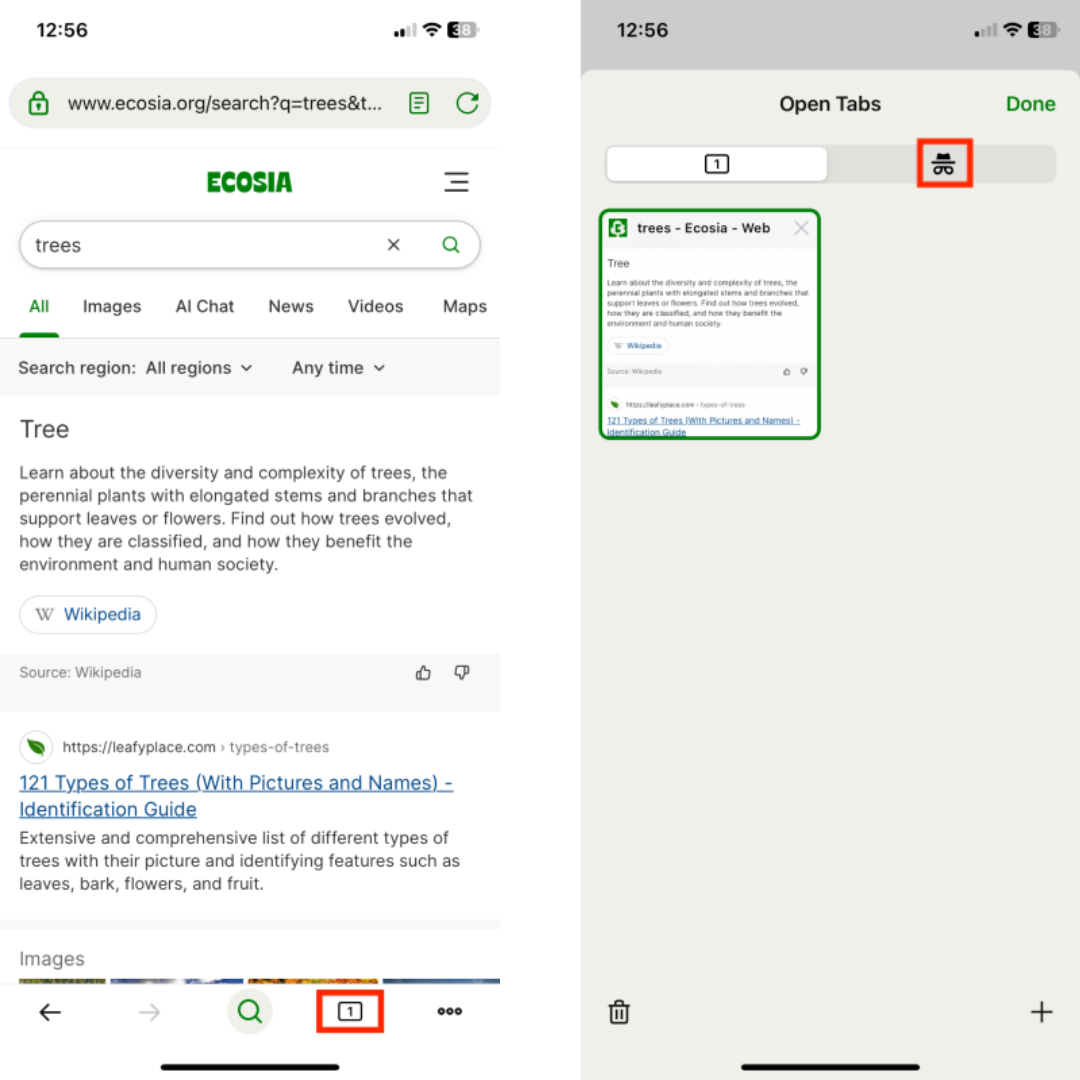
Den Inkognito-Modus auf iOS zu aktivieren, ist ganz einfach. Tippe zunächst auf das Tabs-Symbol in der unteren Symbolleiste und wähle dann die Option "Privat" oder das Inspektor-Symbol, um den Inkognito-Modus zu starten.
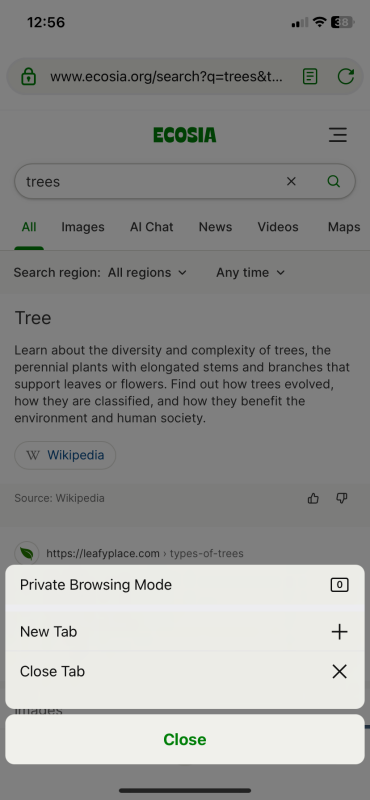
Eine andere Möglichkeit ist, die Tabs-Taste gedrückt zu halten. Dadurch werden Optionen angezeigt, um einen neuen Tab zu öffnen, zum privaten Surfen zu wechseln oder bestehende Tabs zu schließen.
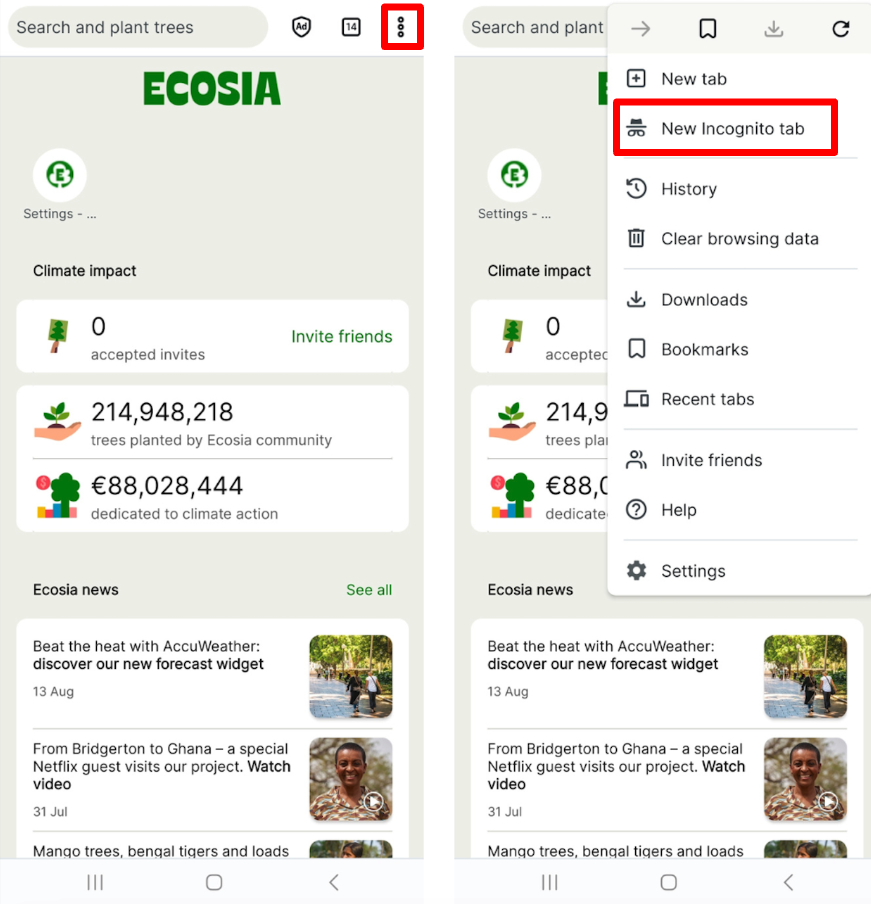
Nutze Inkognito-Modus auf Android
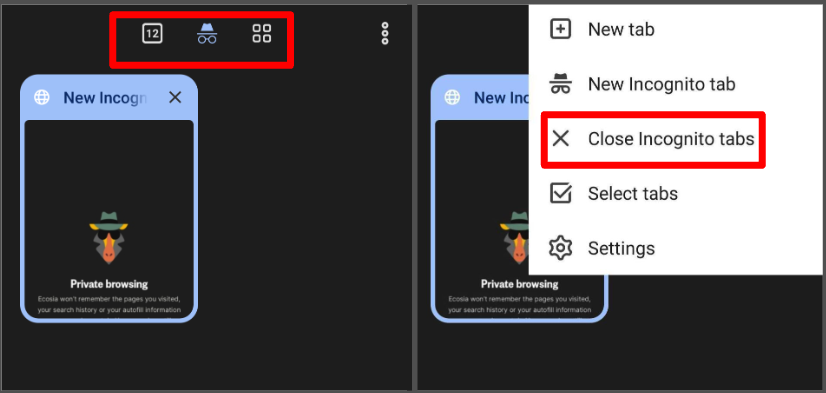
Um den Inkognito-Modus in der Ecosia Android-App zu aktivieren, klicke auf die drei Punkte oben rechts auf deinem Bildschirm. In diesem Menü kannst du einen „Neuen Inkognito-Tab“ öffnen. Um den Inkognito-Modus zu verlassen, schließe die geöffneten Tabs im Inkognito-Modus.
Wechsle zwischen normalen Tabs, Inkognito-Tabs und Tab-Gruppen.
Um den Inkognito-Modus zu verlassen, schließe die offenen Tabs im Inkognito-Modus oder öffne das Menü (drei Punkte in der rechten Ecke) > alle Inkognito-Tabs schließen.